-
복사한 내용 다시 꺼내기: Win + V 클립보드 기록 사용법PC·Windows 2026. 10. 5. 20:58
방금 다른 내용을 복사해서 앞서 복사한 문구를 다시 찾고 있나요? Windows의 Win + V 클립보드 기록을 사용하면 기록에 남아 있는 항목을 골라 붙여넣을 수 있습니다. 이 글은 Windows 11 기준입니다.
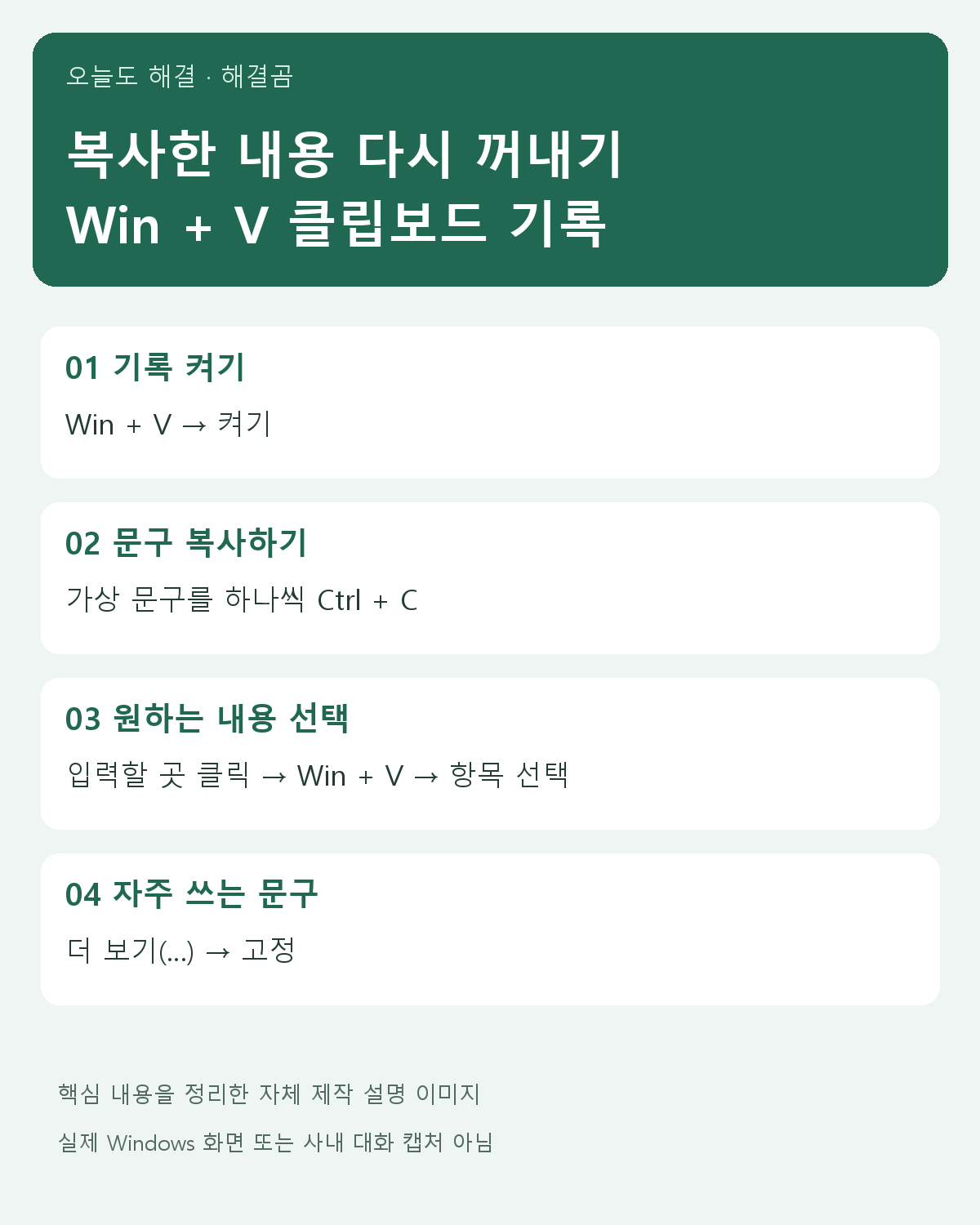
처음에는 클립보드 기록 켜기
Windows 로고 키 + V를 누르세요. 처음 사용하는 경우 기록 창에서 켜기를 선택합니다. 기록을 켜기 전에 복사했던 모든 내용이 소급해서 복구되는 기능은 아닙니다.
가상 문구 두 개로 연습하기
- 메모장에 회의 시작: 오후 2시를 입력하고 그 문구를 선택해 Ctrl + C로 복사합니다.
- 준비물: 월간 보고서도 입력하고, 이 문구만 따로 선택해 복사합니다.
- 문구를 넣을 위치를 클릭해 커서를 놓습니다.
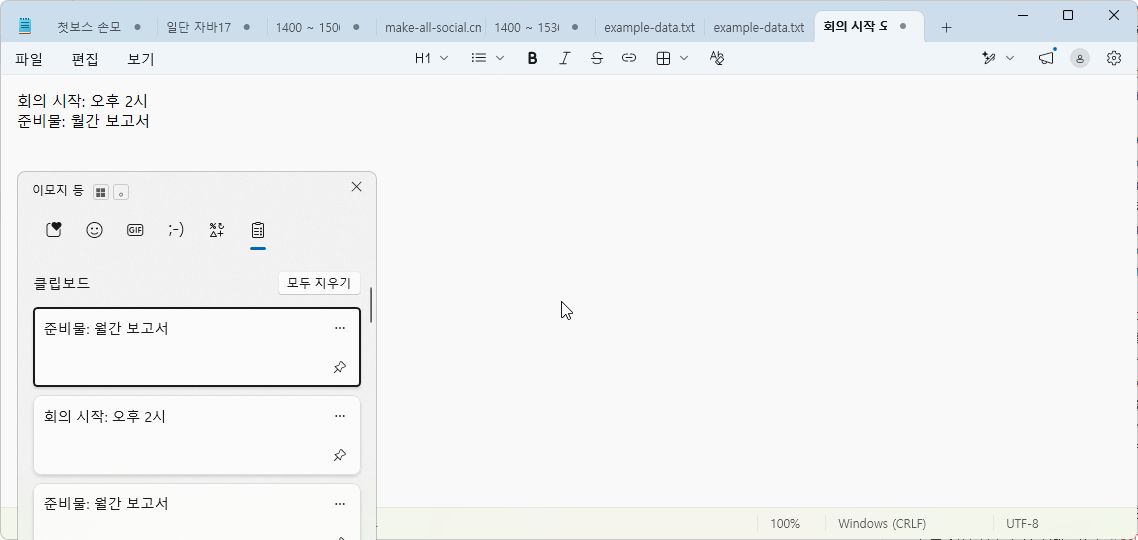
- Win + V를 누르고 목록에서 회의 시작: 오후 2시를 선택합니다.
- 선택한 문구가 원하는 위치에 입력됐는지 확인합니다.
일반 Ctrl + V는 현재 클립보드 내용을 붙여넣고, Win + V는 기록에 남은 항목을 고르는 데 사용합니다. 입력할 앱과 문서에 따라 지원되는 내용 형식은 다를 수 있습니다.
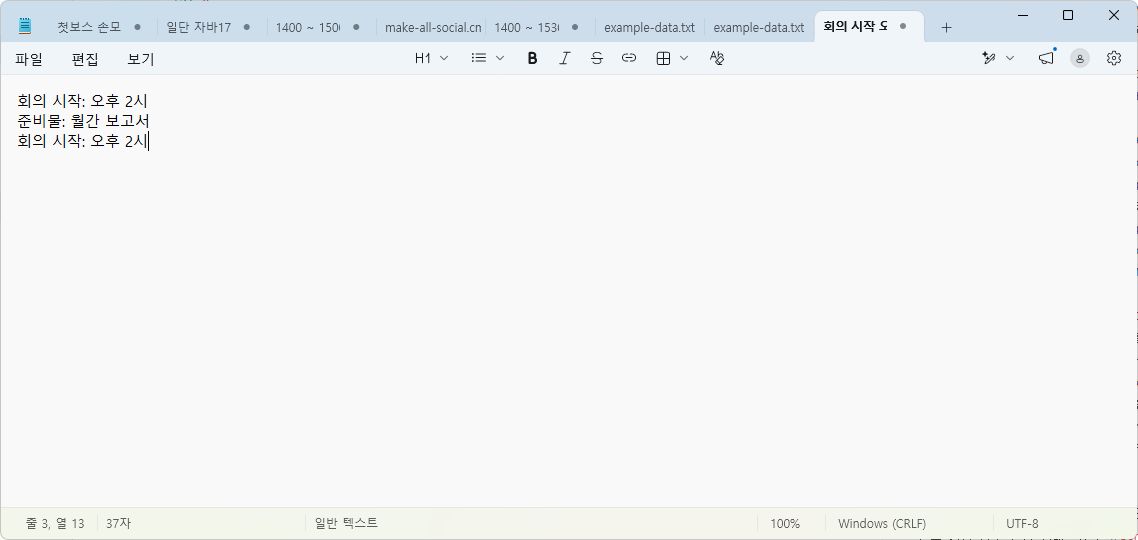
아래 실제 결과 화면에서 세 번째 줄에 회의 시작: 오후 2시가 입력된 것을 확인할 수 있습니다. 마지막으로 복사한 준비물 문구 대신, 기록에서 이전 문구를 골라 넣은 결과입니다.
자주 쓰는 문구는 고정하기
기록 항목 옆의 더 보기(…)에서 고정을 선택하면 자주 쓰는 문구를 보관할 수 있습니다. 기록은 최대 25개이며, 오래된 일반 항목은 새 항목이 들어올 때 밀려날 수 있습니다. 고정하지 않은 항목은 PC를 다시 시작하면 지워집니다.
원하는 문구가 안 보인다면
- 기록 기능을 켠 뒤 문구를 다시 복사해 보세요.
- 텍스트·HTML·비트맵 이미지가 지원되며 항목당 최대 4MB입니다. 모든 파일이 기록 항목으로 남는 것은 아닙니다.
- 이미 재시작으로 지워졌거나 기록에서 밀려난 문구는 원본에서 다시 복사해야 합니다.
- 회사 PC에서 기능이 제한된 경우 조직의 설정을 확인하세요.
실습할 때는 가상 문구 사용하기
여러 문구를 복사하며 기능을 확인할 때는 실제 고객 정보나 사내 자료 대신 위 가상 예제를 사용하세요. 이 글은 내 PC에서 기록을 고르는 방법이며, 기기 간 동기화 설정은 필요하지 않습니다.
출처: Microsoft — 클립보드 사용 안내. 내용 확인: 2026년 10월 5일.
'PC·Windows' 카테고리의 다른 글
윈도우 창 두 개 나란히 배치하기: 자료 보면서 작업하는 방법 (0) 2026.10.06 윈도우 화면 캡처 방법: Win + Shift + S로 필요한 부분만 저장하기 (0) 2026.10.04 윈도우11 숨김 파일·폴더 표시 방법: 숨긴 폴더 다시 보기 (0) 2026.10.03 윈도우11 파일 확장자 표시 방법: 보기 메뉴에서 켜기 (0) 2026.10.03