-
윈도우 화면 캡처 방법: Win + Shift + S로 필요한 부분만 저장하기PC·Windows 2026. 10. 4. 09:49
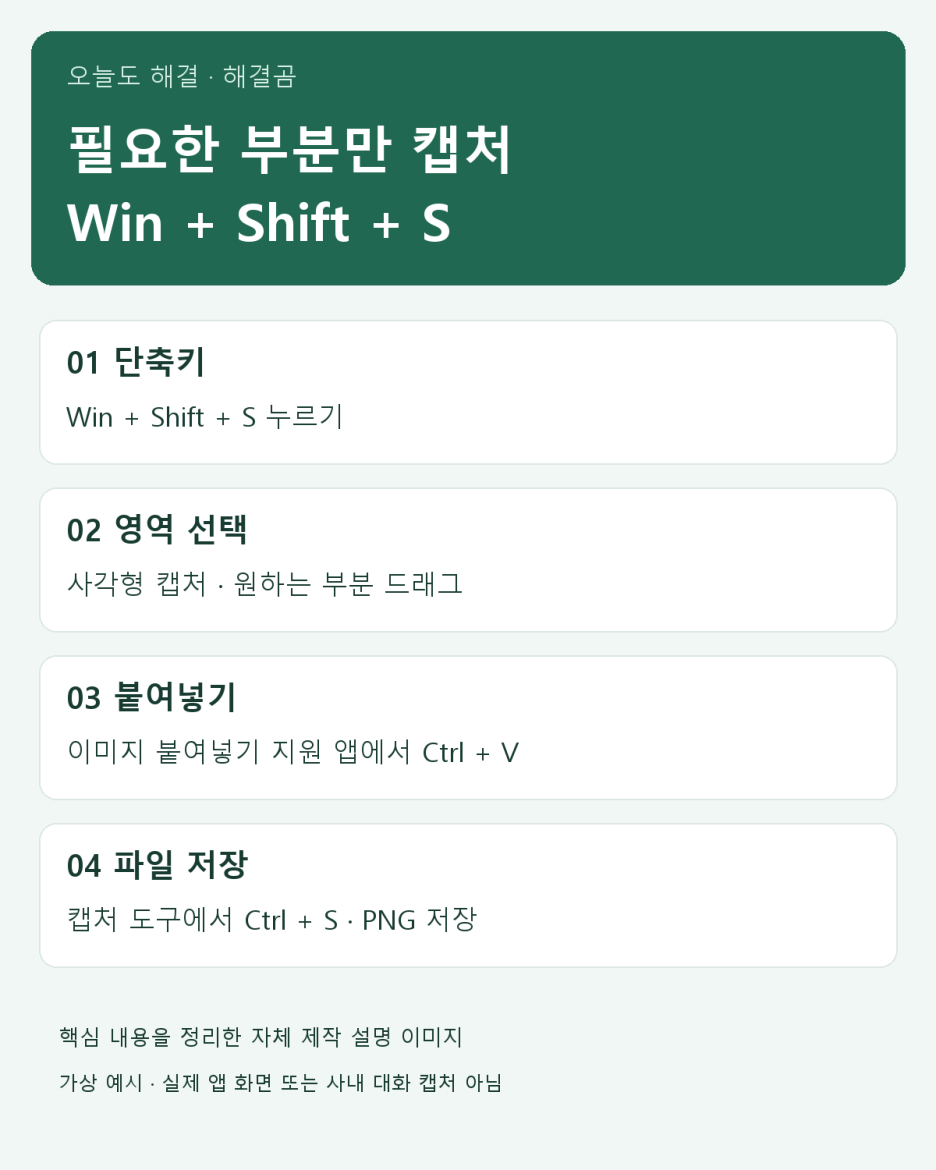
화면 전체 대신 필요한 부분만 저장하려면 Win + Shift + S를 눌러 보세요. Windows의 캡처 도구로 원하는 영역을 선택할 수 있습니다.
필요한 부분만 자르기
- 캡처할 화면을 열어 둡니다.
- Windows 로고 키 + Shift + S를 누릅니다.
- 화면 위쪽에서 사각형 캡처를 선택합니다.
- 필요한 부분의 한쪽 모서리에서 반대쪽 모서리까지 드래그하고 마우스를 놓습니다.
바로 붙여넣을 때
캡처한 이미지는 클립보드로 복사됩니다. 그림판이나 이미지 붙여넣기를 지원하는 메신저 입력창을 선택한 뒤 Ctrl + V를 누르세요. 붙여넣기 지원 여부는 사용하는 앱에 따라 다릅니다.
PNG 파일로 저장할 때
캡처 알림을 눌러 캡처 도구의 편집 화면을 엽니다. Ctrl + S 또는 저장 버튼을 눌러 위치와 파일 이름을 정하고 저장하세요.
최신 캡처 도구에는 자동 저장 기능도 있습니다. 앱 버전과 설정에 따라 동작이 달라질 수 있으므로, 특정 폴더에 보관하려면 직접 저장 위치를 확인하는 편이 좋습니다.
알림을 못 봤다면
클립보드에 남아 있는 이미지를 그림판에 Ctrl + V로 붙여넣고 저장할 수 있습니다. 그사이에 다른 내용을 복사했다면 원하는 화면을 다시 캡처하세요.
보내기 전에 확인하기
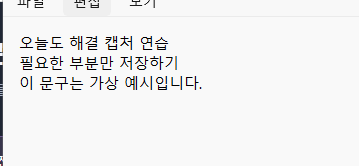
캡처 범위에 계정 이름, 사내 대화, 고객 정보가 들어가지 않았는지 한 번 확인하세요. 실습은 메모장에 가상 문구를 적어 진행하면 편합니다.
출처: Microsoft — 캡처 도구로 스크린샷 캡처
'PC·Windows' 카테고리의 다른 글
윈도우 창 두 개 나란히 배치하기: 자료 보면서 작업하는 방법 (0) 2026.10.06 복사한 내용 다시 꺼내기: Win + V 클립보드 기록 사용법 (0) 2026.10.05 윈도우11 숨김 파일·폴더 표시 방법: 숨긴 폴더 다시 보기 (0) 2026.10.03 윈도우11 파일 확장자 표시 방법: 보기 메뉴에서 켜기 (0) 2026.10.03