-
엑셀 첫 행 고정 방법: 스크롤해도 제목 행이 보이게 하기Excel·업무 2026. 10. 5. 20:57
엑셀에서 아래로 스크롤할 때 열 제목이 사라져 어떤 항목인지 헷갈린다면 보기 → 틀 고정 → 첫 행 고정을 사용하세요. 워크시트의 첫 번째 행을 화면 위에 유지하는 기능입니다. 이 글은 Windows용 Excel에서 가상 업무 표로 직접 확인한 예시입니다.
고정할 제목이 첫 행에 있는지 확인하기
예제는 1행에 번호·가상 업무·진행 상태·확인일을 넣고, 그 아래에 가상 자료 30개를 입력했습니다. 실제 고객 정보나 사내 자료를 사용하지 않은 연습용 표입니다.

보기에서 첫 행 고정 선택하기
- 엑셀 리본의 보기 탭을 클릭합니다.
- 틀 고정 메뉴를 엽니다.
- 첫 행 고정을 선택합니다.
메뉴에 있는 틀 고정, 첫 행 고정, 첫 열 고정은 서로 다른 선택입니다. 이 글처럼 1행만 유지하려면 첫 행 고정을 선택하세요.

아래로 스크롤해서 확인하기
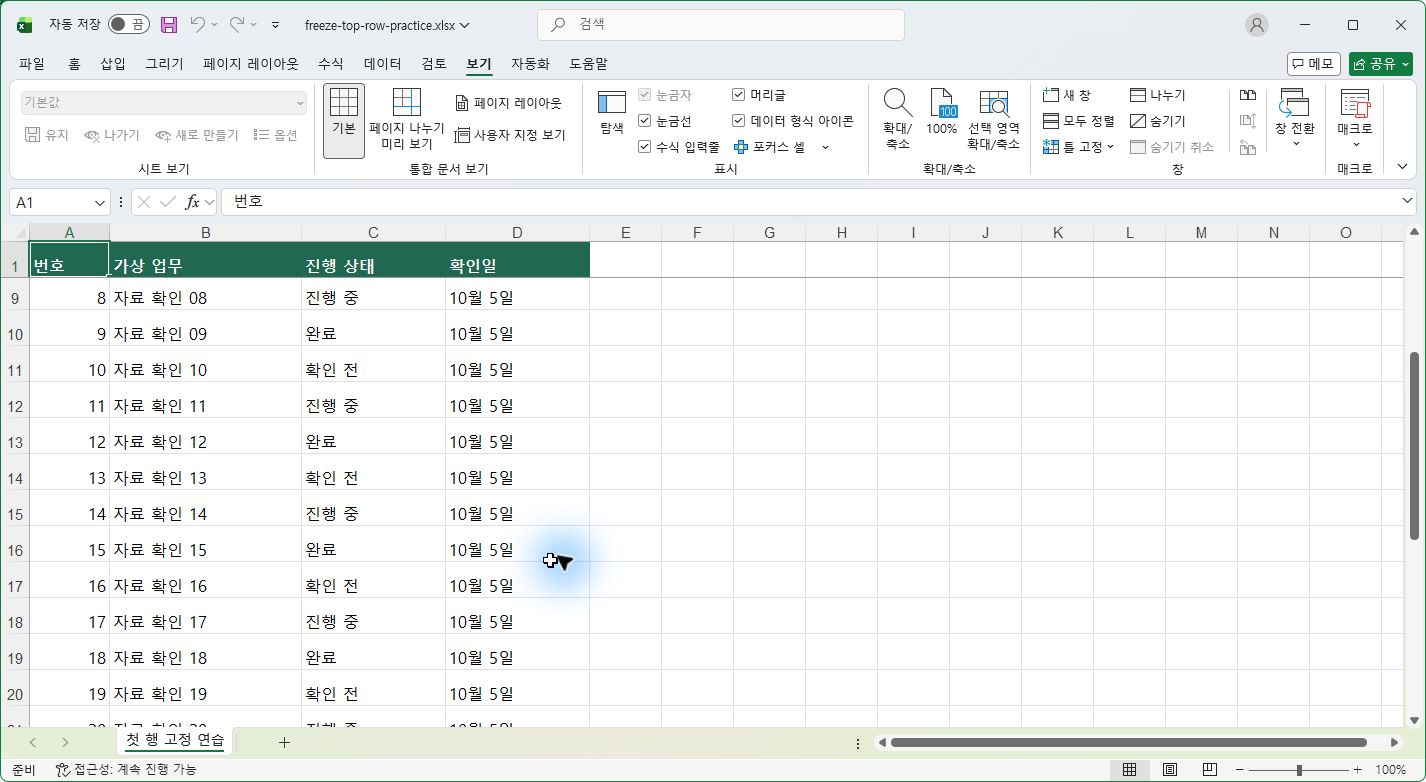
마우스 휠로 아래로 스크롤합니다. 아래 캡처에서는 2~8행이 화면에서 사라지고 9행부터 보이지만, 1행의 제목은 그대로 남아 있습니다. 데이터가 삭제되거나 행 번호가 바뀐 것이 아니라 화면에 표시하는 부분이 달라진 것입니다.
고정을 해제하고 싶다면
보기 → 틀 고정 → 틀 고정 취소를 선택하세요. 해제하면 제목 행도 다른 행과 함께 스크롤됩니다. 고정 기능은 화면을 이동하며 표를 읽기 편하게 하는 기능이며, 인쇄 페이지마다 제목을 반복하는 설정과는 별개입니다.
제목이 2행 이상에 있다면
첫 행 고정은 워크시트 1행을 고정합니다. 제목이 3행에 있는데 첫 행 고정을 선택하면 원하는 제목을 유지하지 못할 수 있습니다. 여러 행을 함께 고정하려면 고정할 마지막 행 바로 아래를 선택한 뒤 틀 고정을 사용합니다. 예를 들어 1~3행을 고정하려면 A4를 선택하고 보기 → 틀 고정 → 틀 고정을 선택합니다.
이때 선택한 셀의 왼쪽 열도 함께 고정될 수 있습니다. 행만 고정하고 싶다면 A열에서 선택하세요. 기존 고정 범위를 바꾸려면 먼저 틀 고정 취소 후 원하는 위치에서 다시 적용합니다.
연습 파일로 확인하기
freeze-top-row-practice.xlsx0.01MB연습용 파일은 1행 고정을 적용해 저장했습니다. 직접 연습하려면 먼저 틀 고정 취소를 선택한 뒤 위 순서대로 다시 적용해 보세요. 마지막에는 위아래로 스크롤하면서 제목 행이 유지되는지 확인하면 됩니다.
출처: Microsoft — 틀 고정으로 행과 열 잠그기. 실제 실습 및 내용 확인: 2026년 10월 5일.
'Excel·업무' 카테고리의 다른 글
엑셀 드롭다운 목록 만들기: 진행 전·진행 중·완료 선택하기 (0) 2026.10.06 엑셀 중복값 찾기: 같은 값을 색으로 표시하는 방법 (0) 2026.10.05 엑셀 셀 안에서 줄바꿈하는 방법: Alt + Enter로 두 줄 입력하기 (0) 2026.10.03 엑셀 앞자리 0이 사라질 때: 텍스트 서식으로 유지하는 방법 (0) 2026.10.03